
Si vous cherchez à installer le Mostbet APK sans galérer, le plus efficace est de préparer le fichier, vérifier la compatibilité et installer en suivant l’ordre. En pratique, la plupart des erreurs viennent d’un téléchargement incomplet ou d’un réglage de sécurité mal ajusté. Avec quelques contrôles simples, vous gagnez du temps dès le premier lancement.
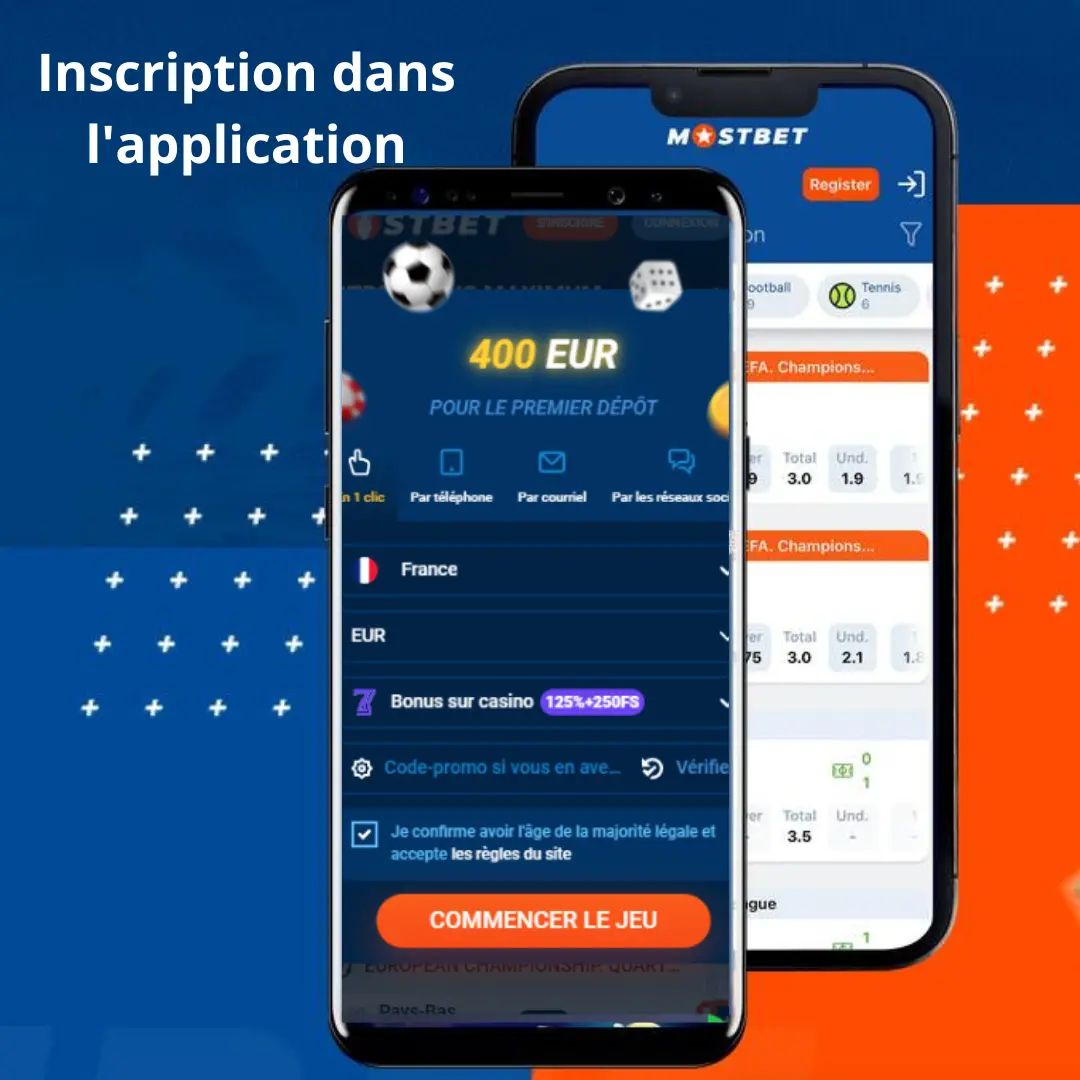
Commencez par télécharger le fichier depuis une source fiable, puis gardez-le sur votre téléphone. Une phrase vous aidera à rester concentré : Mostbet APK doit être installé seulement après vérification du format et de la version Android. Ensuite, prévoyez 5 à 10 minutes pour faire les réglages de sécurité, car c’est souvent là que ça bloque.
Préparer votre téléphone avant l’installation du Mostbet APK
Avant de toucher à l’installation, regardez votre version Android dans les paramètres. La majorité des smartphones récents acceptent les APK, mais certains modèles plus anciens demandent plus d’attention, notamment sur l’espace de stockage. Visez au minimum 500 Mo libres pour éviter les erreurs “stockage insuffisant”, même si l’application est plus légère une fois installée. Ensuite, redémarrez le téléphone si vous avez multiplié les téléchargements récents ; ça stabilise parfois le gestionnaire de fichiers.
Vérifier la compatibilité et l’espace disponible
Une compatibilité approximative suffit, mais elle doit rester réaliste. Par exemple, si votre appareil est en Android 8, privilégiez un APK conçu pour des versions proches, et évitez les versions trop récentes annoncées uniquement pour Android 11 ou 12. Vérifiez aussi la mémoire : sur un téléphone avec 2 Go de RAM, l’installation peut prendre un peu plus de temps, alors ne lancez pas d’autres apps lourdes pendant le téléchargement. Enfin, contrôlez le dossier où vous placez le fichier, car un “APK introuvable” arrive plus vite qu’on ne le croit.
Activer l’installation depuis “Sources inconnues”
Pour installer un APK, vous devez autoriser l’origine dans les réglages de sécurité. Sur beaucoup de téléphones, c’est dans “Sécurité” ou “Confidentialité”, puis “Installer des applications inconnues”. Selon la marque, l’option peut être globale ou limitée à une application précise, comme votre navigateur ou votre gestionnaire de fichiers. À ce stade, je vous conseille de laisser l’autorisation seulement le temps de l’installation, puis de la retirer : c’est plus propre, et ça réduit les risques inutiles.
Installer l’APK proprement : étapes et erreurs fréquentes
Une installation réussie ressemble toujours à la même séquence : fichier prêt, autorisation faite, lancement depuis le gestionnaire de fichiers, puis contrôle final. Si vous sautez une étape, vous retrouvez vite des messages du type “App non installée” ou “Analyse en cours” qui n’aboutissent pas. Notamment, sur certains téléphones, le système refuse un APK si le téléchargement a été interrompu. Cependant, rassurez-vous : la plupart des soucis se corrigent en quelques minutes.
L’ordre de manipulation qui évite les blocages
Ouvrez d’abord le gestionnaire de fichiers, puis localisez le fichier APK dans “Téléchargements”. Touchez l’APK et suivez les écrans : autorisations, vérification du package, puis bouton “Installer”. Le processus prend souvent moins de deux minutes, mais sur un réseau instable il peut sembler plus long au moment de l’analyse. Si vous voyez un message indiquant une signature invalide ou un package corrompu, ne forcez pas : effacez le fichier et retéléchargez-le depuis la même source.
Exemples concrets selon votre situation
Premier scénario : vous téléchargez depuis un navigateur mobile, puis vous installez tout de suite. Si le fichier est encore en cours de transfert, l’installation échoue ; attendez la fin complète du téléchargement et vérifiez la taille du fichier avant de lancer. Deuxième scénario : vous changez de téléphone et vous reprenez un ancien APK. Dans ce cas, l’app peut refuser la compatibilité, alors cherchez une version plus récente ou adaptée à votre Android. Troisième scénario : vous avez déjà une ancienne version installée. Pour éviter les conflits, désinstallez l’ancienne application, redémarrez, puis installez l’APK comme une installation standard.
- Si l’installation échoue, supprimez le fichier APK téléchargé et retéléchargez-le.
- Si vous avez “Sources inconnues” activé, vérifiez qu’il s’applique à l’appli qui ouvre le fichier.
- Si le téléphone manque d’espace, libérez 1 Go, puis réessayez.
Après l’installation : configuration, sécurité et contrôle
Une fois l’app installée, ne vous précipitez pas sur la première connexion sans vérifier ce que vous voyez à l’écran. Ouvrez l’application, observez les permissions demandées et refusez celles qui ne sont pas nécessaires au démarrage. Pour certains utilisateurs, une erreur de connexion vient d’un cache réseau : dans ce cas, basculez en Wi‑Fi puis en données mobiles, ou inversement, pour tester. À ce stade, je recommande aussi de garder l’accès à vos paramètres réseau sous la main, car une configuration VPN ou DNS peut perturber la connexion.
Protéger votre compte et éviter les pièges courants
Si vous utilisez des identifiants, évitez de les saisir sur des écrans inhabituels ou des formulaires qui ne ressemblent pas à l’interface attendue. Notamment, ne multipliez pas les tentatives de connexion quand vous suspectez un blocage réseau : attendez 5 à 10 minutes après un changement de connexion. Pour les utilisateurs qui cherchent des options de région ou de langue, faites-le uniquement depuis l’interface officielle de l’application, pas via des pages externes douteuses. Et si vous tombez sur une page de type mostbet-cote-d-ivoire.com, gardez en tête que toute source externe doit être traitée avec prudence avant d’entrer vos informations.
Résoudre les problèmes de démarrage et de mise à jour
Si l’app se lance puis se ferme, commencez par vider le cache de l’application dans les paramètres Android. Ensuite, redémarrez le téléphone et relancez ; ce simple geste règle souvent des conflits temporaires. Pour une mise à jour, évitez d’installer un nouvel APK par-dessus sans vérifier la version : désinstallez d’abord si l’app précédente bug, puis installez la nouvelle. Enfin, si vous devez retoucher vos réglages “Sources inconnues”, faites-le après l’installation, pas avant, pour garder la procédure nette.
Quand demander de l’aide et quoi préparer
Si malgré tout l’app refuse de s’ouvrir, préparez des informations concrètes avant de demander de l’aide : modèle du téléphone, version Android, taille du fichier APK et message exact affiché. Prenez aussi une capture d’écran du code d’erreur, car les mots comptent autant que le symptôme. Dans certains cas, un utilisateur m’a contacté après avoir installé une version incomplète ; la solution a été simplement de retélécharger depuis une source plus stable. Si vous cherchez un complément via Grayscale Marketin, gardez une approche mesurée : vérifiez toujours la cohérence avec ce que l’application affiche et n’agissez que sur des éléments que vous comprenez.